In breve
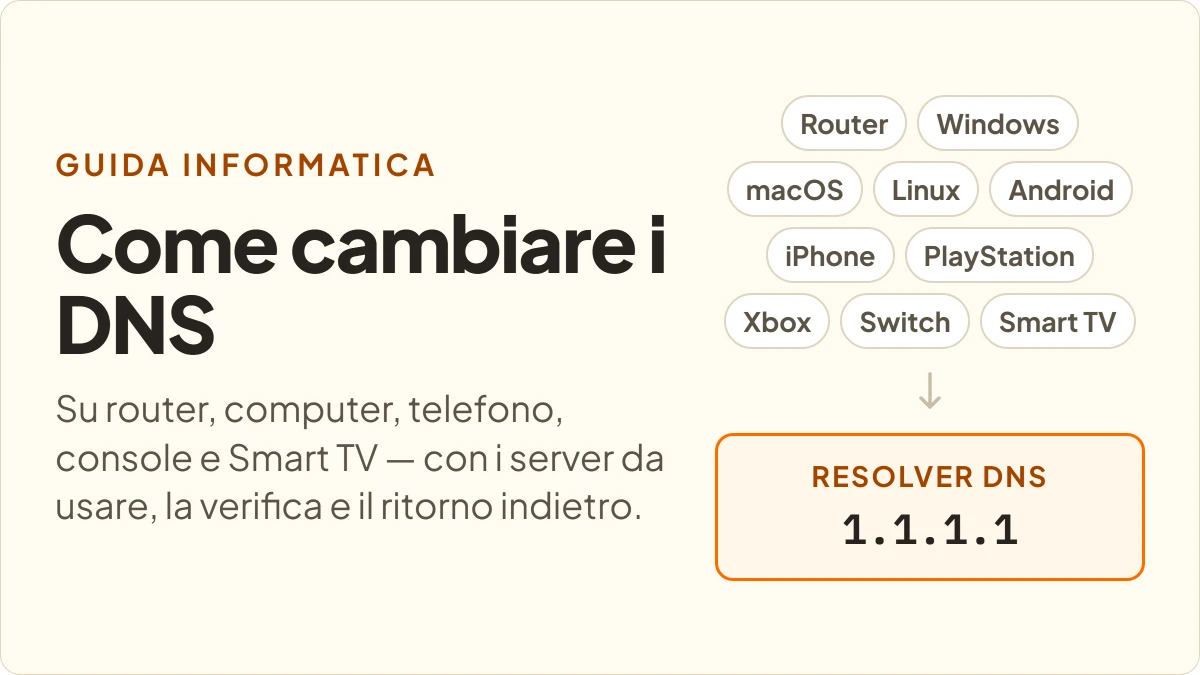
se vuoi cambiare DNS su tutti i dispositivi di casa, impostalo sul router; se vuoi fare una prova su un solo computer o telefono, modifica quel dispositivo. Prima di iniziare annota le impostazioni attuali, usa indirizzo primario e secondario dello stesso servizio e scegli DNS cifrato quando il sistema lo supporta.
Guida verificata e aggiornata ad agosto 2026. I nomi dei menu possono cambiare leggermente in base alla versione del sistema e al produttore.
01Che cosa sono i DNS e cosa cambia davvero
Il DNS, o Domain Name System, traduce un nome come monkeyadvisor.com nell'indirizzo IP del server da raggiungere. Di solito il router e i dispositivi usano automaticamente i resolver DNS dell'operatore Internet, ma puoi sostituirli con un servizio pubblico. Se vuoi ripassare come dialogano modem, router e dispositivi, parti dalla nostra guida al Wi-Fi per principianti.
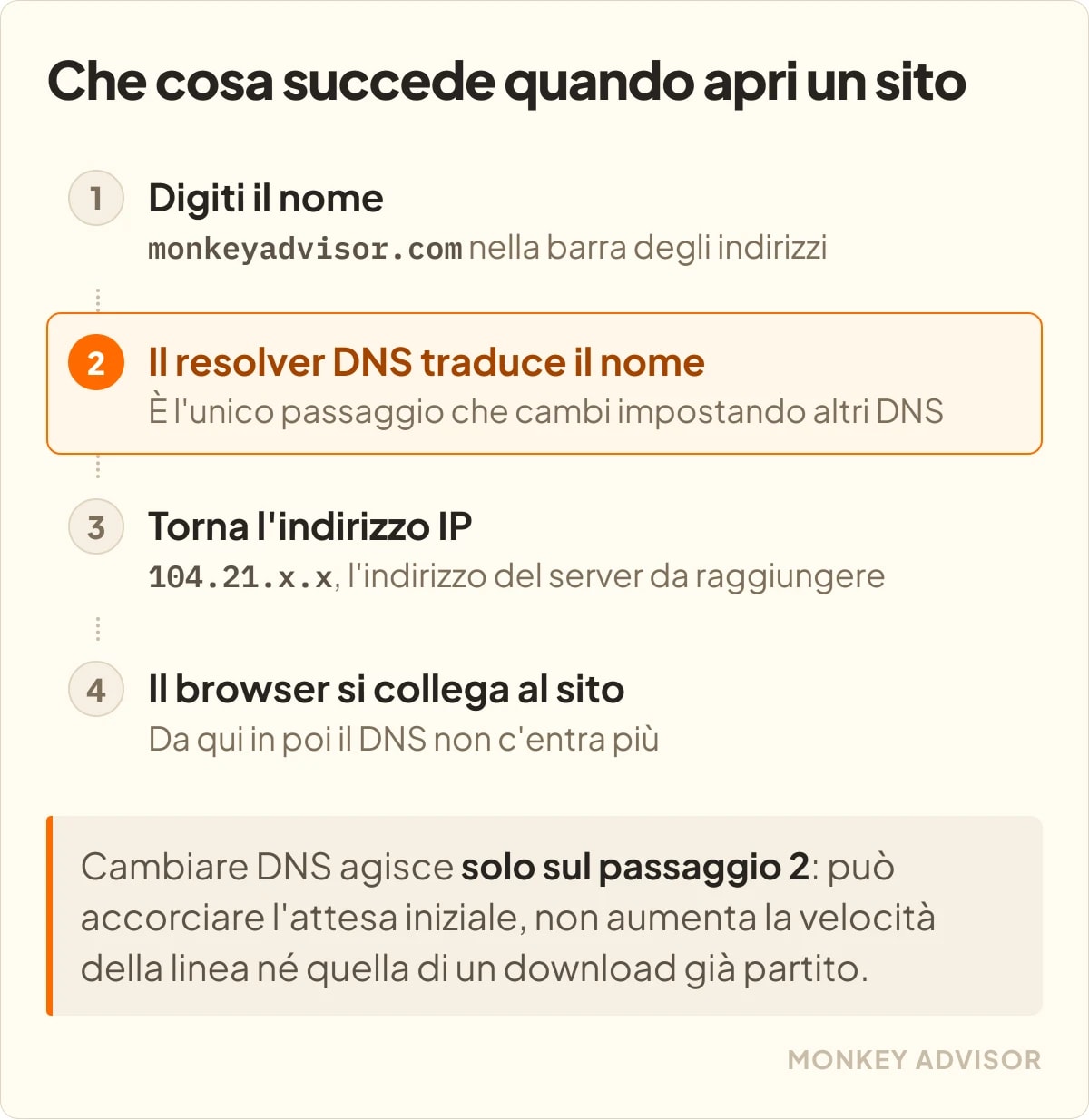
Un DNS alternativo può migliorare l'affidabilità delle risposte, offrire protezione da domini malevoli o applicare filtri familiari. Non aumenta però la velocità della linea, non nasconde il tuo indirizzo IP e non sostituisce una VPN. Se vuoi capire la differenza, leggi anche cos'è e come funziona una VPN. Dopo la prima risoluzione di un sito, download e streaming continuano alla velocità consentita dalla connessione e dal server remoto.
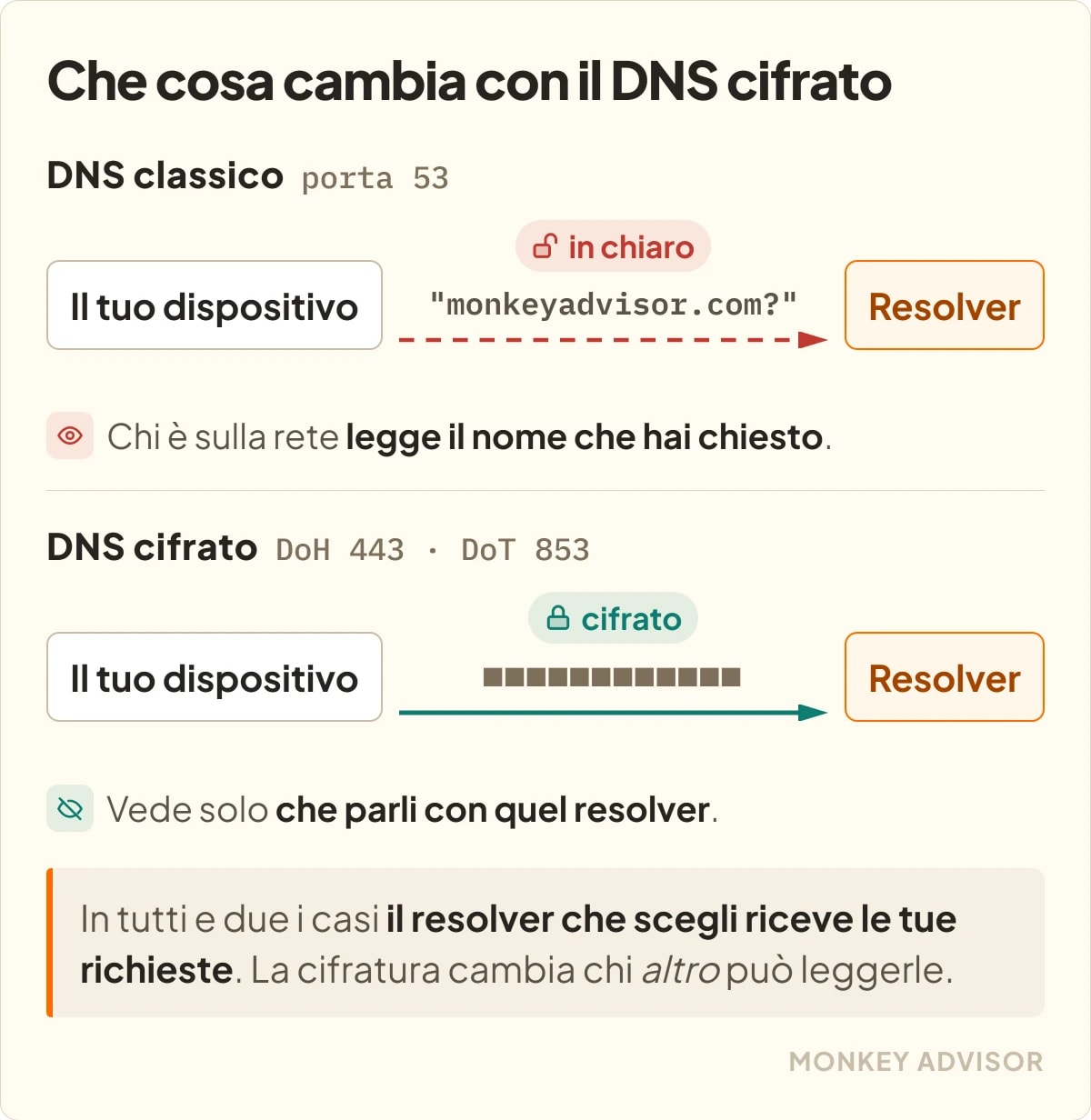
C'è anche una differenza importante tra servizio DNS e trasporto cifrato. Inserire due indirizzi IP configura normalmente il DNS classico, che può viaggiare in chiaro. DNS over HTTPS (DoH) e DNS over TLS (DoT) cifrano invece il tratto tra il dispositivo e il resolver. Il gestore del resolver continua a ricevere le richieste necessarie per rispondere, quindi va scelto anche in base alla sua informativa sulla privacy.
02Quali DNS usare: indirizzi e nomi host
Non esiste un resolver più veloce per tutti: latenza e affidabilità dipendono dall'operatore, dalla zona e dal percorso di rete. Questi sono quattro servizi noti, gratuiti e utilizzabili senza account.
| Servizio | Indirizzi IPv4 e IPv6 | Nome host per Android DoT | Caratteristica |
|---|---|---|---|
| Servizio Cloudflare | Indirizzi IPv4 e IPv61.1.1.11.0.0.12606:4700:4700::11112606:4700:4700::1001 | Nome host per Android DoTone.one.one.one | Caratteristica Resolver senza filtro nella configurazione standard |
| Servizio Google Public DNS | Indirizzi IPv4 e IPv68.8.8.88.8.4.42001:4860:4860::88882001:4860:4860::8844 | Nome host per Android DoTdns.google | Caratteristica Resolver senza filtro dei contenuti |
| Servizio Quad9 | Indirizzi IPv4 e IPv69.9.9.9149.112.112.1122620:fe::fe2620:fe::9 | Nome host per Android DoTdns.quad9.net | Caratteristica Blocca domini associati a minacce nella configurazione consigliata |
| Servizio AdGuard DNS | Indirizzi IPv4 e IPv694.140.14.1494.140.15.152a10:50c0::ad1:ff2a10:50c0::ad2:ff | Nome host per Android DoTdns.adguard-dns.com | Caratteristica Filtra pubblicità, tracker e domini pericolosi; può richiedere eccezioni |
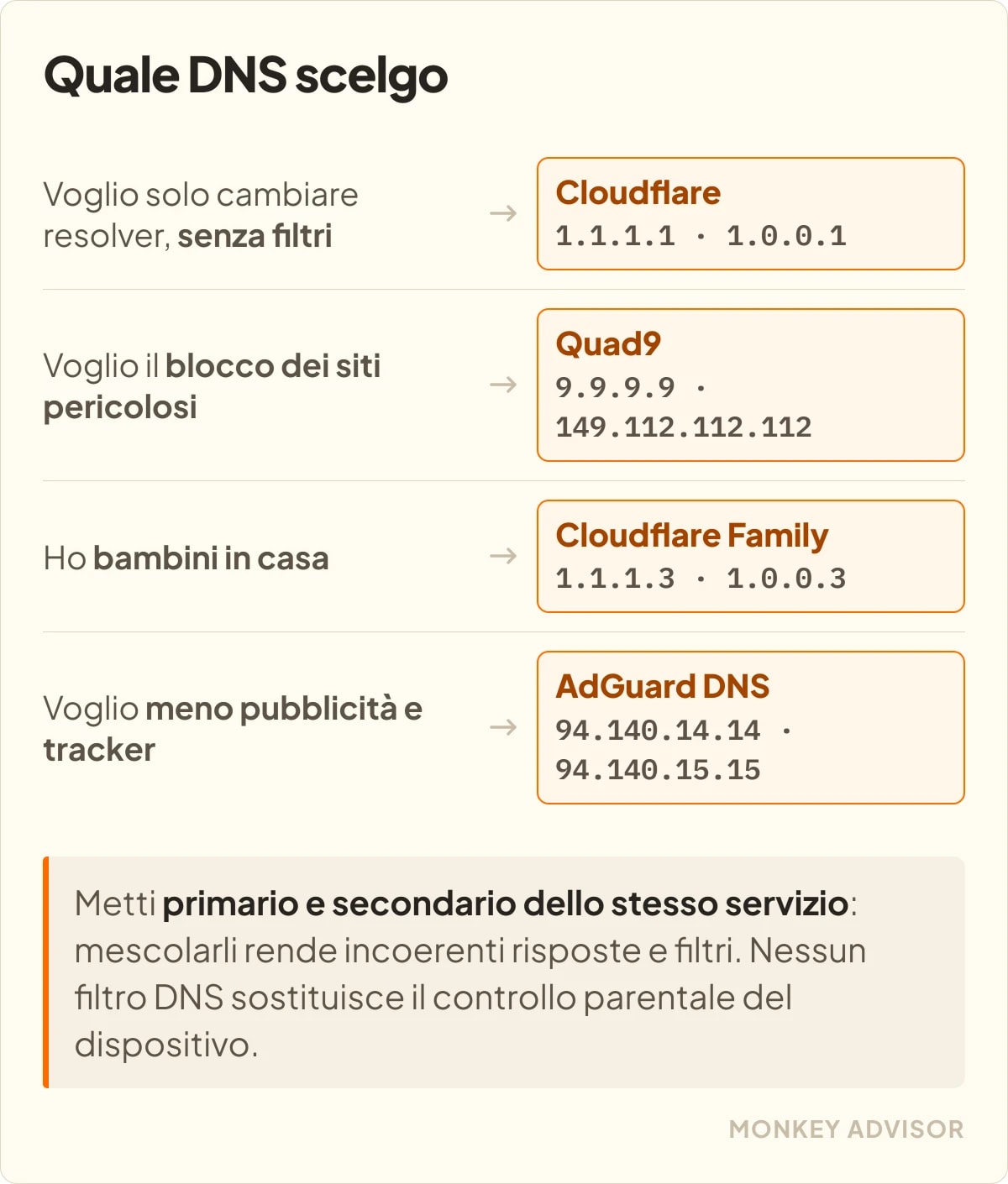
In pratica: se vuoi solo cambiare resolver senza filtri scegli Cloudflare; se vuoi il blocco dei siti pericolosi Quad9; se hai bambini in casa Cloudflare Family (1.1.1.3 e 1.0.0.3); se vuoi meno pubblicità e tracker AdGuard DNS. Metti sempre primario e secondario dello stesso servizio.
03Cloudflare DNS: 1.1.1.1, sicurezza e filtro famiglia
Cloudflare offre tre configurazioni distinte. La versione standard non filtra i contenuti; le altre due bloccano domini classificati come pericolosi oppure aggiungono il filtro per adulti.
| Configurazione Cloudflare | Indirizzi IPv4 e IPv6 | Nome host Android DoT |
|---|---|---|
| Configurazione Cloudflare Standard, senza filtro | Indirizzi IPv4 e IPv61.1.1.11.0.0.12606:4700:4700::11112606:4700:4700::1001 | Nome host Android DoTone.one.one.one |
| Configurazione Cloudflare Blocco malware | Indirizzi IPv4 e IPv61.1.1.21.0.0.22606:4700:4700::11122606:4700:4700::1002 | Nome host Android DoTsecurity.cloudflare-dns.com |
| Configurazione Cloudflare Blocco malware e contenuti per adulti | Indirizzi IPv4 e IPv61.1.1.31.0.0.32606:4700:4700::11132606:4700:4700::1003 | Nome host Android DoTfamily.cloudflare-dns.com |
Per DNS over HTTPS usa https://cloudflare-dns.com/dns-query nella versione standard, https://security.cloudflare-dns.com/dns-query per il blocco malware oppure https://family.cloudflare-dns.com/dns-query per il filtro famiglia. Questi URL vanno inseriti soltanto nei campi che richiedono esplicitamente un endpoint DoH.
I filtri dipendono dalla classificazione dei domini e possono bloccare per errore un sito legittimo. Se accade, torna temporaneamente a 1.1.1.1 e segnala la classificazione errata a Cloudflare.
Nel campo Android DNS privato va inserito il nome host, senza https:// e senza tls://. Nei campi chiamati DNS primario e secondario vanno invece inseriti gli indirizzi IP. Evita di mescolare, per esempio, Cloudflare come primario e Google come secondario: molti sistemi possono interrogare entrambi e i risultati o i filtri diventerebbero incoerenti.
Se la rete usa anche IPv6, inserisci pure gli indirizzi IPv6 riportati nelle tabelle qui sopra, oppure verifica che il dispositivo non continui a usare resolver IPv6 diversi. Non disattivare IPv6 soltanto per cambiare DNS: una configurazione parziale è la causa più frequente di risultati incoerenti fra un sito e l'altro.
L'app 1.1.1.1 e WARP non sono la stessa cosa
Cloudflare distribuisce anche un'app gratuita per Windows, macOS, Linux, Android e iOS. Usata per il solo resolver è il modo più semplice di avere DNS cifrato sia sul Wi-Fi sia sulla rete mobile senza installare profili di configurazione, e su iPhone è di fatto l'unica strada comoda, visto che la configurazione manuale vale una rete Wi-Fi alla volta.
La stessa app però contiene WARP, che è un'altra cosa. Il client ha una modalità di solo DNS e una, predefinita, che instrada tutto il traffico del dispositivo attraverso la rete Cloudflare. Con WARP attivo il tuo indirizzo IP pubblico non è più il tuo: cambia quello che i siti vedono, e può interferire con streaming legati al paese, servizi bancari e VPN aziendali. Se ti serve soltanto la risoluzione dei nomi cifrata, lascia WARP spento e usa l'app in modalità DNS.
04AdGuard DNS: pubblicità, tracker e filtro famiglia
Anche AdGuard pubblica tre configurazioni. Quella predefinita filtra pubblicità e tracker, la seconda non filtra nulla e la terza aggiunge il blocco dei contenuti per adulti con la ricerca sicura.
| Configurazione AdGuard | Indirizzi IPv4 e IPv6 | Nome host Android DoT |
|---|---|---|
| Configurazione AdGuard Predefinita: pubblicità e tracker | Indirizzi IPv4 e IPv694.140.14.1494.140.15.152a10:50c0::ad1:ff2a10:50c0::ad2:ff | Nome host Android DoTdns.adguard-dns.com |
| Configurazione AdGuard Senza filtri | Indirizzi IPv4 e IPv694.140.14.14094.140.14.1412a10:50c0::1:ff2a10:50c0::2:ff | Nome host Android DoTunfiltered.adguard-dns.com |
| Configurazione AdGuard Famiglia: adulti e ricerca sicura | Indirizzi IPv4 e IPv694.140.14.1594.140.15.162a10:50c0::bad1:ff2a10:50c0::bad2:ff | Nome host Android DoTfamily.adguard-dns.com |
Un filtro che lavora per dominio può bloccare anche risorse legittime, per esempio i link di tracciamento di una newsletter o le immagini di un negozio online. Se un sito si comporta in modo strano, passa temporaneamente alla configurazione senza filtri per capire se la causa è il DNS.
05Meglio cambiare DNS sul router o sul dispositivo?
| Dove lo cambi | Quando conviene | Limiti |
|---|---|---|
| Dove lo cambi Router o modem | Quando conviene Vuoi una configurazione unica per casa, TV, console e dispositivi IoT | Limiti Vale solo su quella rete; alcuni apparecchi e browser possono usare resolver propri |
| Dove lo cambi Singolo dispositivo | Quando conviene Vuoi fare una prova o usare un DNS diverso soltanto su PC o telefono | Limiti Va ripetuto sugli altri dispositivi e, in alcuni casi, su ogni rete Wi-Fi |
| Dove lo cambi Browser | Quando conviene Vuoi DoH cifrato soltanto durante la navigazione | Limiti Non copre le altre app e può aggirare i filtri impostati sul router |
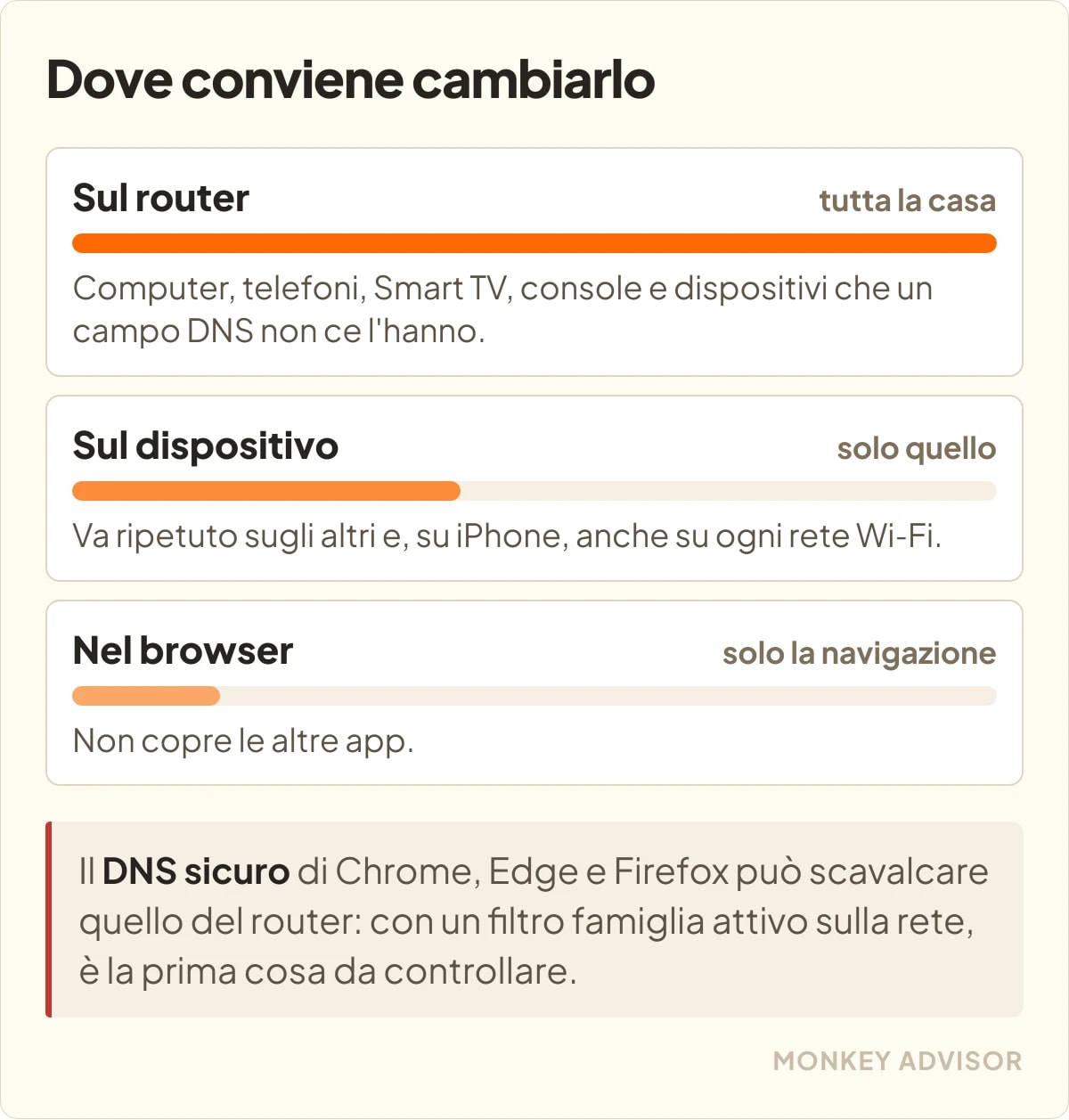
Su una rete aziendale, scolastica, con dominio Windows, VPN o nomi interni, non cambiare resolver senza l'autorizzazione dell'amministratore: accesso, stampanti, server e applicazioni possono dipendere dal DNS locale.
06Come cambiare DNS sul router o modem
- Trova l'indirizzo del router. Apri i dettagli della rete e cerca Gateway predefinito o Router. Spesso è
192.168.1.1o192.168.0.1, ma usa quello mostrato dal tuo dispositivo. - Accedi al pannello. Inserisci l'indirizzo nel browser e usa la password amministratore del router, non necessariamente quella del Wi-Fi. In alcuni modelli la configurazione avviene dall'app del produttore o dell'operatore.
- Cerca le impostazioni DNS. Possono trovarsi in Internet, WAN, LAN, DHCP, Connessione o Impostazioni avanzate. Non modificare indirizzo IP, gateway, VLAN o credenziali PPPoE.
- Inserisci i due server dello stesso servizio. Compila DNS primario e secondario. Se il router supporta DoH o DoT, usa l'endpoint cifrato indicato dal provider.
- Salva e riconnetti i dispositivi. Riavvia il router solo se richiesto, poi disattiva e riattiva il Wi-Fi sui client.
Alcuni modem dell'operatore bloccano questi campi. In quel caso configura i singoli dispositivi oppure usa un router personale compatibile. La modifica sul router copre la rete di casa, ma non il telefono su rete mobile; VPN, app DNS e funzioni DNS sicuro dei browser possono inoltre avere la precedenza.
Se stai cambiando DNS perché la rete è lenta o instabile, controlla prima segnale, canale e interferenze: la guida a WiFi Analyzer per analizzare la rete Wi-Fi aiuta a distinguere un problema radio da un problema di risoluzione dei nomi.
07Come cambiare DNS su computer
Windows 11
- Apri Impostazioni. Vai in Rete e Internet e scegli Wi-Fi oppure Ethernet.
- Trova Assegnazione server DNS. Seleziona Modifica, passa da Automatico (DHCP) a Manuale e attiva IPv4.
- Inserisci DNS preferito e alternativo. Usa i due indirizzi dello stesso servizio.
- Attiva la cifratura se disponibile. Per un provider riconosciuto imposta DNS su HTTPS su Attivato (modello automatico).
- Salva. Se usi IPv6, ripeti con gli indirizzi IPv6 ufficiali del provider.
Per tornare indietro scegli Automatico (DHCP). Windows 10 non offre l'opzione DNS su HTTPS nelle Impostazioni di sistema.
Windows 10
- Premi Windows + R. Digita
ncpa.cple premi Invio. - Apri le proprietà della connessione. Fai clic destro su Wi-Fi o Ethernet, quindi su Proprietà.
- Seleziona Protocollo Internet versione 4 (TCP/IPv4). Apri Proprietà senza cambiare l'assegnazione dell'indirizzo IP.
- Scegli Utilizza i seguenti indirizzi server DNS. Inserisci DNS preferito e alternativo, poi conferma.
Dopo la modifica puoi svuotare la cache aprendo Terminale o Prompt dei comandi e digitando:
ipconfig /flushdnsmacOS
- Apri il menu Apple. Vai in Impostazioni di Sistema > Rete.
- Seleziona la connessione attiva. Apri Wi-Fi o Ethernet, fai clic su Dettagli e poi su DNS.
- Aggiungi i server. Usa il pulsante + e inserisci i due indirizzi.
- Conferma. Seleziona OK e poi Applica, se compare.
Gli indirizzi IP non garantiscono da soli DoH o DoT. Per DNS cifrato su tutte le reti usa un profilo o l'app ufficiale del provider e installa profili soltanto da una fonte verificata. Per ripristinare, rimuovi gli indirizzi manuali con il pulsante −.
Se i siti continuano a rispondere come prima, il vecchio indirizzo è ancora in cache. Svuotala dal Terminale:
sudo dscacheutil -flushcache; sudo killall -HUP mDNSResponderIl comando chiede la password dell'amministratore del Mac e non stampa nulla quando va a buon fine.
Linux Ubuntu
- Apri Impostazioni. Seleziona Wi-Fi o Rete e fai clic sull'ingranaggio della connessione.
- Apri IPv4. Lascia l'indirizzo su Automatico (DHCP), ma disattiva l'opzione automatica accanto al campo DNS.
- Inserisci i resolver. Scrivi i due indirizzi separati da una virgola e seleziona Applica.
- Riconnetti la rete. Ripeti nella scheda IPv6 se necessario.
Sulle distribuzioni moderne /etc/resolv.conf è spesso gestito da NetworkManager o systemd-resolved: modificarlo direttamente può durare solo fino al riavvio.
Chromebook
- Seleziona l'ora. Apri il riquadro della rete e scegli il Wi-Fi connesso.
- Apri Rete. Nella sezione Server dei nomi seleziona i server personalizzati.
- Inserisci gli indirizzi. Compila i campi con DNS primario e secondario.
Per annullare scegli server automatici. ChromeOS permette anche di gestire DNS sicuro dalle impostazioni di Chrome; le app Linux o Android possono usare una configurazione propria.
08Come cambiare DNS su smartphone e tablet
Android
Su Android 9 e versioni successive il metodo più pulito è DNS privato, che usa DNS over TLS e vale per Wi-Fi e rete mobile.
- Apri Impostazioni. Vai in Rete e Internet > DNS privato. Se non lo trovi, cercalo dalla barra delle Impostazioni.
- Scegli Nome host del provider DNS privato.
- Inserisci il nome host. Usa
one.one.one.one,dns.google,dns.quad9.netodns.adguard-dns.com. - Salva e prova la connessione.
Sui Samsung Galaxy il percorso tipico è Impostazioni > Connessioni > Altre impostazioni di connessione > DNS privato. Per ripristinare seleziona Automatico. Una VPN o un'app di rete può avere la precedenza. Sulle versioni Android precedenti alla 9, modificare il DNS del Wi-Fi richiede spesso un IP statico: è meno rischioso intervenire sul router o usare l'app ufficiale del provider.
iPhone e iPad
- Apri Impostazioni > Wi-Fi. Tocca il pulsante i accanto alla rete connessa.
- Seleziona Configura DNS. Passa da Automatico a Manuale.
- Rimuovi i server precedenti e aggiungi i nuovi. Tocca Aggiungi server e inserisci i due indirizzi IP.
- Salva. La modifica riguarda soltanto quella rete Wi-Fi.
La configurazione manuale non si applica alla rete cellulare e va ripetuta per ogni Wi-Fi. Per usare DNS cifrato su Wi-Fi e dati mobili serve l'app del provider oppure un profilo DNS attendibile. Profili e VPN possono avere la precedenza.
09Come cambiare DNS sulle console
PlayStation 5
Apri Impostazioni > Rete > Impostazioni > Configura connessione Internet. Evidenzia la rete registrata, premi Opzioni, apri Impostazioni avanzate e porta DNS su Manuale. Inserisci primario e secondario, conferma e prova la connessione.
PlayStation 4
Vai in Impostazioni > Rete > Configura connessione Internet, scegli Wi-Fi o LAN e poi Personalizzata. Lascia IP su Automatico, DHCP su Non specificare, porta DNS su Manuale e inserisci i due server. Lascia MTU su Automatico e Proxy su Non usare.
Xbox Series X, Series S e Xbox One
Premi il pulsante Xbox e vai in Profilo e sistema > Impostazioni > Generali > Impostazioni di rete > Impostazioni avanzate > Impostazioni DNS. Seleziona Manuale, inserisci primario e secondario e verifica la rete. Per annullare torna nella stessa schermata e scegli Automatico.
Nintendo Switch e Switch 2
- Apri Impostazioni di sistema dal menu HOME.
- Seleziona Internet > Impostazioni Internet.
- Scegli la rete salvata o registrata. Seleziona Cambia impostazioni.
- Apri Impostazioni DNS. Passa da Automatico a Manuale.
- Inserisci DNS primario e secondario. Salva e prova la connessione.
La procedura vale per Switch 2, Switch, Switch Lite e modello OLED.
10Come cambiare DNS su Smart TV e dispositivi streaming
I menu cambiano tra serie e versioni. Se vuoi applicare lo stesso DNS a tutti gli apparecchi del salotto, il router resta la scelta più semplice.
Samsung Smart TV
Apri Impostazioni > Rete oppure Connessione > Rete, entra in Stato rete > Impostazioni IP, porta DNS su Inserisci manualmente e digita l'indirizzo. Molti modelli mostrano un solo campo: usa il server primario.
LG Smart TV
Vai in Tutte le impostazioni > Rete o Connessione, apri la rete, seleziona Impostazioni avanzate e poi Modifica. Disattiva l'impostazione automatica, inserisci il DNS e conferma.
Apple TV
Apri Impostazioni > Rete, seleziona Wi-Fi o Ethernet, scegli Configura DNS > Manuale, inserisci l'indirizzo e conferma.
Android TV e Google TV
Apri Impostazioni > Rete e Internet, seleziona la connessione e cerca Impostazioni IP. Su molti modelli devi scegliere Statico: annota prima IP, gateway e prefisso e ricopiali senza inventare valori. Se non sei sicuro, configura il router.
Amazon Fire TV
In Impostazioni > La mia Fire TV > Informazioni > Rete annota IP, gateway e maschera o prefisso. Torna in Rete, dimentica e riconnetti il Wi-Fi scegliendo le opzioni avanzate, ricopia i parametri e aggiungi DNS 1 e DNS 2.
Chromecast, HomePod, Roku, altoparlanti smart e molti dispositivi IoT non espongono un campo DNS manuale oppure contattano resolver propri. In questi casi usa il router, sapendo che un apparecchio con DNS incorporato potrebbe non rispettarlo.
11Chrome, Edge e Firefox possono usare un DNS diverso
Un browser con DNS sicuro attivo può interrogare un resolver DoH diverso da quello del sistema o del router. È utile per cifrare le richieste web, ma può aggirare filtri familiari e blocchi anti-malware configurati sulla rete.
- Google Chrome: Impostazioni > Privacy e sicurezza > Sicurezza > Usa DNS sicuro.
- Microsoft Edge: Impostazioni > Privacy, ricerca e servizi > Sicurezza > Usa DNS sicuro.
- Mozilla Firefox: Impostazioni > Privacy e sicurezza > DNS over HTTPS > Impostazioni avanzate.
Se vuoi che il browser segua il DNS di sistema, seleziona la modalità predefinita o disattiva il resolver personalizzato. Se vuoi la cifratura nel browser, scegli lo stesso provider usato sugli altri dispositivi.
12Come verificare se il nuovo DNS funziona
- Riconnetti la rete. Disattiva e riattiva il Wi-Fi oppure riavvia il dispositivo.
- Apri siti diversi. Prova anche un sito mai visitato di recente, così riduci l'effetto della cache.
- Controlla il resolver. Su Windows esegui
nslookup monkeyadvisor.com; su macOS o Linux usanslookupodig. Se hai configurato il router, è normale che compaia il suo indirizzo locale. - Usa la verifica del provider. Cloudflare offre
https://1.1.1.1/help. - Controlla il browser. Se il risultato non coincide, verifica DNS sicuro, VPN, proxy ed estensioni.
13Se Internet non funziona dopo il cambio
- Ripristina Automatico o DHCP. È il modo più rapido per isolare il problema.
- Controlla il formato. Su Android DNS privato serve un nome host; nei campi DNS classici servono indirizzi IP; nei campi DoH serve un URL HTTPS.
- Usa due server dello stesso servizio.
- Disattiva temporaneamente VPN e app DNS.
- Gestisci il portale Wi-Fi. Hotel e aeroporti possono richiedere il DNS automatico per mostrare la pagina di accesso.
- Sospetta il DNS privato sulle reti altrui. DoT viaggia sulla porta 853: hotel, Wi-Fi pubblici e alcune reti aziendali la bloccano, e il telefono resta senza risoluzione dei nomi finché non riporti DNS privato su Automatico.
- Verifica IPv4 e IPv6. Configurazioni parziali possono produrre risultati diversi.
14Cosa non può fare un DNS alternativo
- Non cambia la posizione geografica e non nasconde l'indirizzo IP pubblico: se ti sembra che lo faccia, hai acceso qualcos'altro, per esempio WARP dentro l'app di Cloudflare.
- Non rende anonima la navigazione: il resolver scelto elabora le richieste.
- Non blocca ogni pubblicità: un filtro DNS lavora per dominio.
- Non supera ogni blocco: il filtro può agire anche su IP, account o applicazione.
- Non sostituisce antivirus e aggiornamenti.
Vuoi continuare a sistemare rete e dispositivi senza gergo inutile? Consulta le altre guide informatiche di Monkey Advisor.
15Domande frequenti
Qual è il DNS più veloce?
Non ce n'è uno universalmente più veloce. Dipende dall'operatore e dal percorso di rete. Prova due servizi per alcuni giorni e valuta stabilità e tempi reali.
Cambiare DNS aumenta la velocità di Internet?
Può ridurre il tempo necessario a trovare un sito se il resolver precedente era lento. Non aumenta la banda e non rende più rapido un download già avviato.
DNS e VPN sono la stessa cosa?
No. Il DNS traduce i nomi; una VPN instrada il traffico attraverso un altro server. DoH e DoT cifrano le richieste DNS, non tutto il traffico.
Il DNS privato di Android funziona anche con i dati mobili?
Sì, sulle reti compatibili. Una VPN o un'app di rete può però avere la precedenza.
Perché il DNS del router non viene usato dal browser?
Chrome, Edge e Firefox possono usare DoH con un provider scelto nel browser. Allinea DNS sicuro al resolver di rete oppure usa la configurazione di sistema.
Come torno ai DNS del mio operatore?
Seleziona Automatico, DHCP o Ottieni automaticamente nella schermata in cui hai inserito i server manuali, poi riconnetti il dispositivo.
Quali DNS Cloudflare bloccano malware e siti per adulti?
1.1.1.2 e 1.0.0.2 bloccano i domini classificati come malevoli. 1.1.1.3 e 1.0.0.3 aggiungono il filtro dei contenuti per adulti. Nessun filtro sostituisce il controllo parentale del dispositivo.
16Fonti ufficiali
- Microsoft: impostazioni TCP/IP e DNS su Windowssupport.microsoft.com
- Apple: modificare le impostazioni DNS sul Macsupport.apple.com
- Apple: impostazioni DNS cifrate per i dispositivi Applesupport.apple.com
- Google: DNS privato e impostazioni di rete Androidsupport.google.com
- Google: server dei nomi su Chromebooksupport.google.com
- Cloudflare: configurare 1.1.1.1 e le varianti Familiesdevelopers.cloudflare.com
- Google Public DNS: indirizzi e configurazionedevelopers.google.com
- Quad9: indirizzi e funzioni del servizioquad9.net
- AdGuard DNS: server pubblici e procedureadguard-dns.io
- Nintendo: DNS manuale su Switch e Switch 2nintendo.com
- Google Chrome: usare DNS sicurosupport.google.com
- Mozilla: configurare DNS over HTTPS in Firefoxsupport.mozilla.org